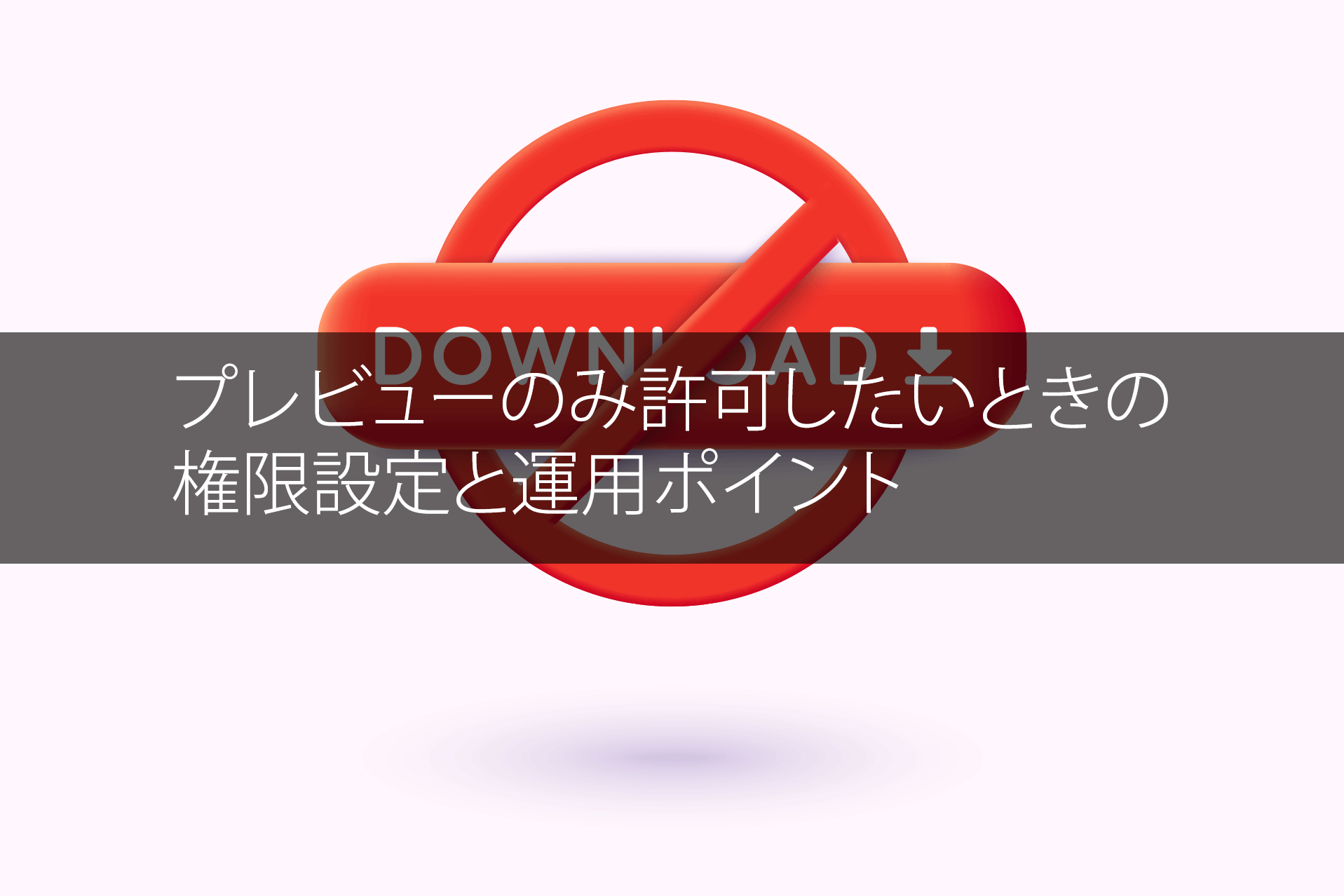
機密性の高い技術資料や契約書ドラフトを外部の協力会社へ共有する際、「内容は確認してほしいが、ファイルをダウンロードや印刷で社外に残されると困る」というニーズは少なくありません。多くのクラウドストレージサービスには「閲覧のみ」や「プレビューのみ」といった権限設定が用意されていますが、設定したつもりでも協力会社から「PDFがダウンロードできる」と指摘され、上司から「情報管理が甘い」と叱責されるケースは少なくありません。
本記事では、ダウンロード禁止でプレビューのみを許可する権限設定において「設定したのにダウンロードできてしまう典型的な原因」をよくあるパターンで解説し、各原因への対処法と設定後のテスト検証手順、運用チェックリストを具体的に整理します。
Contents
ダウンロード禁止設定の基本と権限設定の考え方
ダウンロード禁止でプレビューのみを許可する権限設定を正しく理解するため、まずクラウドストレージで用いられる代表的な権限の考え方と特性を整理します。
Officeファイル中心のクラウドストレージでよくある制限方式
クラウドストレージの中には、Officeファイル(Word、Excel、PowerPoint)に対して、ブラウザ上でのプレビューは可能だがダウンロードや印刷を禁止できる権限を設けているものがあります。ただし、この制限はOffice形式のファイルにのみ有効であり、PDFや画像ファイルなどの非Office形式には適用されない場合があるため注意が必要です。
設定時は、共有相手を限定したうえで編集権限を外し、詳細設定でダウンロード禁止を有効化する流れが一般的です。これにより、共有相手はブラウザ上でファイルを閲覧できますが、ローカルへの保存やコピー&ペーストが制限されます。
PDFや画像にも適用しやすい閲覧制限方式
サービスによっては、ファイルやフォルダの共有設定で閲覧専用の権限を付与し、ダウンロード、印刷、コピーを制限できます。この方式は、共有時に閲覧者権限を選択したうえで、追加設定からダウンロードや印刷、コピーに関する項目を無効化することで有効になります。
こうした閲覧制限は、Office形式だけでなくPDFや画像ファイルにも適用できる場合があり、より広いファイル形式でダウンロード禁止を実現しやすい点が特徴です。ただし、スクリーンショットによる画面キャプチャまでは防げない点は認識しておく必要があります。
プレビュー限定共有で押さえたいポイント
サービスによっては、ファイルのプレビュー表示のみを許可し、ダウンロードや編集を禁止するプレビュー専用の権限を設けているものもあります。こうした権限は、ファイルまたはフォルダの共有設定で、閲覧に特化した権限レベルを選択することで付与されます。
この方式は、多様なファイル形式に対応していることが多く、PDFや画像、動画ファイルなどもブラウザ上でプレビューできる場合があります。また、アクセスログが詳細に記録されるサービスであれば、誰がいつファイルを閲覧したかを後から確認しやすい点も特徴です。
ダウンロード可能になってしまう5つの原因と対処法
権限設定を行ったつもりでも、実際には協力会社側でファイルをダウンロードできてしまうケースがあります。ここでは、現場で頻発する5つの誤設定パターンとその対処法を解説します。
原因1:上位フォルダからの権限継承による設定の上書き
最も多い失敗パターンが、特定のファイルにダウンロード禁止を設定したつもりでも、上位フォルダの権限設定が優先され、結果的にダウンロード可能な状態になってしまうケースです。
例えば、特定のファイルに閲覧制限を設定しても、親フォルダに編集者権限が付与されていると、フォルダ経由でアクセスした際にファイルをダウンロードできてしまうことがあります。クラウドストレージでは、既定で上位フォルダの権限が下位のファイルに継承される仕組みになっている場合があるためです。
対処法は、ダウンロード禁止にしたいファイルを格納するフォルダ自体にも同じ制限を設定することです。具体的には、フォルダの共有設定でダウンロード禁止を有効化し、そのうえでファイル単体にも同じ設定を適用します。または、ダウンロード禁止が必要なファイルは専用の制限フォルダに分離し、そのフォルダ全体に統一した権限ポリシーを適用する運用に切り替えることが推奨されます。
原因2:共有リンク経由での権限バイパス
ファイルに対して個別にダウンロード禁止を設定していても、共有リンク(誰でもアクセス可能なリンク)を別途作成していると、そのリンク経由でダウンロードが可能になってしまうケースがあります。
例えば、特定のユーザーに制限付きの閲覧権限を設定してファイルを共有した後、別の目的で「リンクを知っている全員が閲覧可能」という共有リンクを作成すると、そのリンクを経由してアクセスした際に、制限なしでダウンロードできてしまうことがあります。共有リンクの権限設定は、個別ユーザーへの権限設定とは独立して管理される場合があるためです。
対処法は、ダウンロード禁止が必要なファイルでは共有リンクを一切作成しない、または作成する場合は必ずリンク自体にもダウンロード禁止の設定を適用することです。また、組織のセキュリティポリシーとして「機密ファイルは共有リンク禁止」というルールを設け、違反がないか定期的に監査する運用も有効です。
原因3:非Office形式ファイルでの制限の非適用
クラウドストレージの中には、ダウンロード禁止の制限がOffice形式(Word、Excel、PowerPoint)のファイルにのみ有効であり、PDFや画像ファイル、CADデータなどの非Office形式には適用されないものがあります。このため、PDF化した契約書や技術図面をダウンロード禁止で共有したつもりでも、実際にはダウンロードできてしまうケースが発生します。
例えば、法務部門が契約書ドラフトをWord形式で作成し、取引先への最終提示用にPDF化してから共有する際、Word版と同じ制限を設定しても、PDF版はダウンロード可能な状態になることがあります。これは、ダウンロード禁止機能がブラウザ上でのOfficeファイル閲覧機能を前提としている場合、他の形式では同じように動作しないためです。
対処法は、PDFなど非Office形式でダウンロード禁止が必要な場合、対象ファイル形式にも制限を適用できるサービスを選ぶことです。または、PDFではなくWord形式のまま共有し、取引先にもブラウザ上でのプレビューで内容確認してもらう運用に切り替える方法もあります。やむを得ず非Office形式を共有する場合は、ダウンロード禁止が技術的に難しいケースがあることを認識し、別の対策(透かし挿入、閲覧期限の設定、アクセスログの監視など)を組み合わせてリスクを軽減します。
原因4:モバイルアプリ経由のアクセス制御漏れ
ブラウザ版では正しくダウンロード禁止が機能していても、モバイルアプリ経由のアクセスが別経路として残っていると、想定どおりに制限できないケースがあります。
特に、ブラウザでの閲覧制限やダウンロード禁止を前提に運用していても、ネイティブアプリ側のアクセス制御を別途設計していない場合、管理者が意図した「ブラウザのみでの閲覧」に限定できないことがあります。Microsoftも、アンマネージド端末ではブラウザベースのセッションに限定し、ネイティブクライアントアクセスをブロックする構成を案内しています。
対処法は、組織のモバイルデバイス管理(MDM)や条件付きアクセスの設定で、機密ファイルへのアクセスをブラウザに限定することです。あわせて、モバイルアプリからのアクセス可否を事前にテストし、必要に応じて「このファイルはPCブラウザからのみアクセスしてください」と共有時に明記しておくと、運用上のズレを減らしやすくなります。
原因5:権限変更の反映遅延による一時的なダウンロード可能状態
権限設定を変更した直後、システム上の反映遅延により、旧設定(ダウンロード可能)のままアクセスできてしまうケースがあります。
例えば、編集者権限から制限付きの閲覧権限に変更したファイルでも、既にブラウザでファイルを開いていた協力会社の担当者は、しばらくの間ダウンロードができてしまう場合があります。これは、クラウドストレージサービスが複数のサーバーで分散処理を行っており、権限変更がすべてのサーバーに同期されるまでに時間がかかることがあるためです。
対処法は、権限変更を行った後、十分な時間をおいてから共有相手に通知することです。また、権限変更前に既にファイルを開いている可能性がある場合は、共有相手に「ブラウザを一度閉じて、再度リンクからアクセスしてください」と依頼し、最新の権限設定が適用された状態でアクセスしてもらいます。緊急性の高い機密ファイルの場合は、権限変更ではなく、一度共有を完全に解除してから新しい制限付き権限で再共有する方が確実です。
運用チェックリスト:定期点検で安全な共有を維持する
権限設定は一度行えば終わりではなく、組織の人事異動やプロジェクトの進行に伴い、定期的な見直しと点検が必要です。ここでは、安全なファイル共有を継続するための運用チェックリストを提示します。
月次点検:共有ファイルの権限棚卸し
毎月1回、機密性の高いファイルやフォルダの共有状況を棚卸しし、不要な共有が残っていないか、権限設定が適切かを確認します。
具体的なチェック項目として、プロジェクトが終了したファイルの共有が解除されているか、退職者や異動者への共有権限が削除されているか、「リンクを知っている全員」など範囲の広い共有設定が残っていないか、ダウンロード禁止が必要なファイルに正しく制限付き閲覧が設定されているかを確認します。
クラウドストレージの管理機能から外部共有レポートを出力できる場合は、現在共有中のファイル一覧と共有相手を確認できます。このレポートをもとに、不要な共有は即座に解除し、必要な共有についても権限レベルが過剰でないかを見直します。
四半期ごとの運用ルール見直し
3カ月に1回、ダウンロード禁止が必要なファイルの基準や、権限設定の運用ルール自体を見直します。
例えば、「契約書ドラフトは全て制限付き閲覧で共有」というルールを設けていても、実際の運用では「最終版のPDFは印刷が必要なので制限を緩めて共有している」といった例外が積み重なり、ルールが形骸化しているケースがあります。このような例外を四半期ごとに洗い出し、「最終版PDFは別の承認フローを経てから共有する」など、ルール自体をアップデートします。
また、新しいファイル形式(例:動画ファイルや3D CADデータ)の共有が増えてきた場合、それらに対するダウンロード禁止の可否や代替手段を検討し、運用ルールに追記します。四半期見直しのタイミングで、関係部門(法務、IT、営業など)を集めた短時間の会議を開催し、現場の声を反映させることが推奨されます。
新規共有時の事前チェックシート活用
機密性の高いファイルを外部と共有する際、毎回同じ確認項目を漏れなくチェックするため、事前チェックシートを作成して運用します。
チェックシートの項目例として、共有相手の所属組織と担当者名を確認したか、共有するファイルの機密レベル(社外秘/部外秘/公開可)を確認したか、ダウンロード禁止が必要なファイルか判断したか、共有リンクではなく個別ユーザー招待を使用しているか、テストユーザーでダウンロード不可を確認したか、共有期限を設定したか(無期限共有になっていないか)、上長または情報管理責任者の承認を得たかを確認します。
このチェックシートをExcelやGoogleスプレッドシートで作成し、共有を実施する担当者が毎回記入・保存することで、後から誰がいつ、どのファイルを、どのような権限で共有したかを追跡できます。また、チェック項目を満たしていない共有は実施しない、というルールを徹底することで、誤設定による情報漏洩リスクを大幅に減らせます。
ダウンロード禁止は「設定して終わり」にしない
ダウンロード禁止でプレビューのみを許可する運用では、権限を設定すること自体よりも、その設定が想定どおり機能しているかを確認し続けることが重要です。特に、フォルダ権限の継承、共有リンク、対応ファイル形式、モバイル経路、反映タイミングといった条件次第で、意図しない共有状態が生まれることがあります。
そのため、共有時の設定ルールを決めるだけでなく、事前テスト、定期棚卸し、例外運用の見直しまで含めて仕組み化しておくことが、安全なファイル共有の前提になります。ファイルアクセス権限管理の全体像については、ファイルアクセス権限管理の重要性と実践方法で詳しく解説しています。
誤設定による情報漏洩を防ぐため、組織全体で安全な共有体制を構築していきましょう。