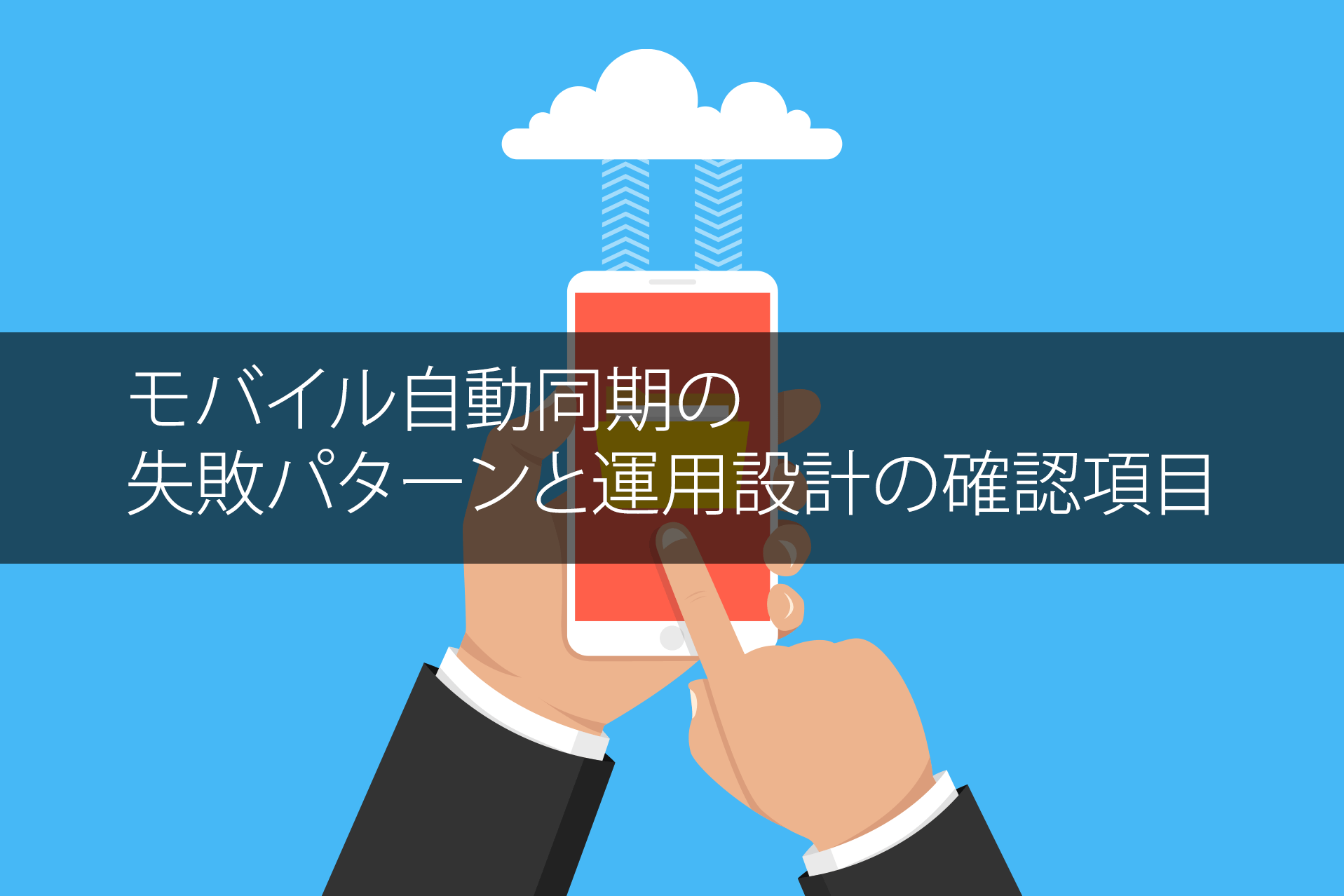
外出先で「最新版だと思っていたのに旧版しか入っていない」に気づく—そのミスは、ツールの設定だけでなく運用設計の不備から起きることがあります。本記事では、スマートフォン・タブレットを使う現場担当者と管理者に向けて、オフライン×モバイル自動同期の”壊れるパターン”と、チームで統制できる運用設計の判断基準を具体的に解説します。
Contents
「最新版のはずが旧版だった」——なぜそれが起きるのか
現場でのファイル管理トラブルは、個人の不注意だけでなく、運用上の構造的な問題によって発生することがあります。このセクションでは、よくある失敗の発生メカニズムを整理します。
手動ダウンロード運用の限界
「出発前にダウンロードしておく」という運用は、一見シンプルに見えて多くのリスクを内包しています。ダウンロードのタイミングと資料の更新タイミングが一致しなければ、端末には古いバージョンが残り続けます。
たとえば、建設現場の現場監督が朝9時に図面をダウンロードし、午後の打ち合わせに向かったとします。その間に本社の設計担当が寸法の修正を加えてクラウドに上書き保存しても、現場監督のスマートフォンには朝ダウンロードした旧版が表示されたままです。この状況では、クラウド上の更新有無を確認しない限り、ダウンロードした本人が旧版であることに気づけない可能性があります。
自動同期との本質的な違い
手動ダウンロードと自動同期の最大の違いは、「最新化の責任が人にあるか、仕組みにあるか」という点です。
手動ダウンロードでは、ユーザーが毎回「今これを持ち出す必要がある」と判断し、操作を行います。対して自動同期は、製品や端末OSの仕様に応じて、バックグラウンドでサーバーとの差分を確認し、変更があれば端末側のデータを更新します。ただし、同期の実行条件やタイミングは製品・通信設定・OSの制限によって異なるため、電波圏内に戻れば必ず即時に最新化されるとは限りません。
この構造の違いは、手動操作への依存を減らし、「うっかりミス」が起きる可能性を下げる設計として評価できます。
同期が「壊れる」4つの失敗パターン
自動同期を導入しても、運用設計が不十分だとトラブルは再発します。代表的な失敗パターンを4つ示します。
パターン1:電波圏外のまま編集→バージョン競合
現場でオフライン状態のままファイルを編集し、別のメンバーが同期中のオフィスで同じファイルを編集した場合、電波圏内に戻った瞬間に2つの異なる変更内容が衝突します。ツールによっては一方が自動的に上書きされ、もう一方の変更が消失します。競合検知の仕組みがないツールでは、この消失がユーザーに通知されない場合があります。
パターン2:同期対象フォルダの設定漏れ
モバイルアプリの中には、デフォルトでは全フォルダを端末に保存せず、ユーザーが明示的に「オフライン利用」を指定したファイルやフォルダだけをローカルに保存するものがあります。新しいプロジェクトフォルダが作成されたとき、メンバーが各自で設定を更新していなければ、そのフォルダは同期対象に入りません。「同期の設定をした」という認識と、「実際に同期されているフォルダ」に乖離が生じやすい箇所です。
パターン3:端末のストレージ不足による同期停止
モバイル端末の空き容量が不足すると、ファイルの保存やバックグラウンド同期が失敗・停止することがあります。この停止はユーザーに通知されないことがあるため、「同期できている」と思いながら実は数日前の状態のキャッシュを参照し続けるケースが生じます。ツールの仕様をあらかじめ確認してください。特に図面・動画・高解像度の資料を扱う業種では、端末容量の管理ポリシーをセットで整備しておく必要があります。
パターン4:Wi-Fi限定設定による同期遅延
通信量を節約するためにモバイルデータ通信での同期をオフにしている端末では、Wi-Fiに接続するまで同期が実行されません。現場に向かうバスや電車の中、または建物内でWi-Fiがない環境では、直前の変更がいつまでも端末に反映されず、「自動同期しているはずなのになぜか古い」という状況が発生します。個人設定に委ねると端末ごとに動作が異なるため、利用するアプリやMDMが対応している場合は、管理者による一元的なポリシー設定が有効です。
チームで運用を統制するための判断基準
個人が設定を工夫するだけでは、チーム全体のファイル状態を揃えることはできません。ここでは、管理者目線で設計すべき3つの判断軸を示します。
判断軸①:同期タイミングの設計
「いつ同期するか」を仕組みとして定義することが出発点です。チェックすべき項目は以下のとおりです。
- ファイル変更後、どのくらいの時間で全端末に反映されるか(リアルタイムか、定期バッチか)
- オフライン状態から電波圏内に戻ったとき、同期が自動で再開されるか
- モバイルデータ通信とWi-Fiで同期動作に差があるか
たとえば建設・製造現場では、打ち合わせ直前の「数十分以内」での同期反映が求められる場合があります。同期間隔が長いツールや、Wi-Fi接続時のみ動作するツールは、その業務要件を満たせない可能性があります。
判断軸②:バージョン競合の検知と通知
同時編集・競合が発生したとき、ツールがどう振る舞うかを事前に確認しておく必要があります。
- 競合が発生したとき、ユーザーに通知があるか
- 競合バージョンの両方が保存されるか、どちらか一方が上書きされるか
- 管理者が競合発生の履歴を確認できるか
競合が発生しても通知なく一方が上書きされる仕様のツールでは、変更内容の消失に気づかないまま業務が進行するリスクがあります。管理者が事後に確認できる変更履歴・バージョン管理機能の有無は、チーム運用における重要な選定基準です。
判断軸③:端末・同期設定の管理者制御
チームメンバーが個別に同期設定を変更できる状態では、端末ごとに動作が異なり、統制が取りにくくなります。管理者が以下の項目を一元的に制御できるかを確認してください。
- 同期対象フォルダを管理者側で指定・強制できるか
- モバイルデータ通信での同期を組織ポリシーとして設定できるか
- 特定フォルダへのアクセス権限を職種・役職単位で設定できるか
ツールによっては、MDM(モバイルデバイス管理)と連携して設定を配布できるものもあり、その場合はメンバー側の操作なしで統一された設定を適用できます。これがツール固有の機能かどうかは製品ごとに異なるため、選定時に仕様を確認してください。
アクセス権限管理については、セキュリティリスク(端末紛失時の情報漏洩など)とも直結するため、詳しくは「オフラインアクセスは危険?クラウドストレージの安全な活用」も参照してください。
4. ツール選定のための確認項目
運用設計の判断軸をもとに、ツール比較や稟議準備で確認すべき項目を示します。
【同期機能の要件】
- ファイル変更後、リアルタイムまたは短時間で全モバイル端末に反映されるか
- オフライン→電波圏内復帰時に自動で同期が再開されるか
- 同期状態(完了・未完了・エラー)をユーザーまたは管理者が確認できるか
【競合・バージョン管理の要件】
- 同時編集・競合発生時にユーザーに通知があるか
- バージョン履歴が保存され、過去バージョンに戻せるか
- 変更履歴を管理者が監査できるか
【管理者制御の要件】
- 同期対象フォルダ・通信設定を組織ポリシーとして強制適用できるか
- フォルダ・ファイルへのアクセス権限を職種・役職単位で設定できるか
- モバイルデバイスごとの同期状態をダッシュボードで一覧管理できるか
Fleekdriveでは、法人向けのファイル共有やアクセス権限管理、バージョン管理などの機能を提供しています。一方で、モバイル端末での同期方式や競合時の動作、管理者による設定配布などは、料金プランや構成によって異なる場合があります。製品を比較・選定する際は、上記の確認項目を基に、自社要件を満たすか最新の仕様を確認してください。
製品の比較検討については「法人向けオンラインストレージおすすめ8選!料金タイプ・失敗しない選び方を徹底解説」も参考にしてください。
よくある疑問:Q&A
Q. 自動同期の設定は、メンバー全員が個別にやる必要がありますか?
ツールによります。管理者がMDM(モバイルデバイス管理)と連携して設定を配布できる製品では、メンバー側の操作なしで統一された同期設定を適用できます。一方、個人のアプリ設定に依存する製品では、メンバーの設定忘れや誤設定がそのまま運用リスクになります。チームで統制するには、管理者が設定を強制できるかどうかが選定の分岐点です。
Q. オフライン中に編集したファイルは、電波圏内に戻ったら必ず自動アップロードされますか?
仕様として自動アップロードに対応していても、同じファイルが別の端末で更新されていた場合は競合が発生します。自動アップロードの挙動と競合時の処理(上書き優先なのか、両バージョン保存なのか)を事前にツールの仕様で確認することが重要です。「自動でアップロードされる」と「正しい最新版がチーム全員に届く」は同じではありません。
Q. 同期漏れが起きたときの確認方法はありますか?
管理者が各端末の同期状態を一覧で確認できるダッシュボードを備えたツールであれば、同期未完了の端末を特定し、対象ユーザーに通知する運用が可能です。この機能がない場合は、メンバーが「同期できているか」を自己申告するしかなく、漏れの検知が属人的になります。
まとめ:「仕組みで最新版を届ける」体制の第一歩
現場とオフィスをまたぐ業務でのファイルトラブルは、個人の注意努力では根本的に解決しません。自動同期の仕組みを理解したうえで、同期タイミング・競合検知・管理者制御の3軸を整備することが、チーム全体で最新版を利用しやすくする運用の基盤になります。
次のステップとして、以下の3つのアクションを検討してください。
- 現在の資料持ち出し・共有フローを棚卸しし、「手動ダウンロードが発生している箇所」を特定する
- 本記事の確認項目をもとに、現在使用中のツールの同期・管理機能を情報システム担当に確認する
- 確認結果をもとに、モバイル自動同期対応ツールの選定要件を整理し、上申資料の作成に進む
オフライン活用の効率化全般については「オフラインでも作業効率化!クラウドストレージのハイブリッド活用」も合わせてご参照ください。